kiểm tra file in trước khi in: checklist 12 điểm kiểm tra PDF, màu, font và bleed
Dũng DesignCập nhật 22.11.2026
File in bị lỗi trước khi lên máy: checklist 12 điểm kiểm tra PDF, màu, font và bleed
File đẹp trên màn hình vẫn có thể lỗi khi in vì sai kích thước, thiếu , font bị thay, ảnh vỡ hoặc cấu hình màu không phù hợp. Trước khi gửi xưởng, cần kiểm tra kích thước thành phẩm, vùng cắt, lề an toàn, font, ảnh liên kết, độ phân giải, màu và profile, hiệu ứng, , số trang và PDF đầu ra. Thông số như bleed và PDF/X phải theo yêu cầu công nghệ in, sau đó duyệt bản proof trước khi in số lượng lớn.
Kiểm tra file in trước khi in: 12 lỗi cần chặn từ PDF
Trong thực tế vận hành xưởng in từ ấn phẩm văn phòng nhỏ như namecard, tờ rơi, bao lì xì đến các ấn phẩm nhiều trang như catalogue, brochure hay quảng cáo khổ lớn như in bạt Hiflex, in PP, in Standee, hơn 70% sự cố trễ tiến độ hoặc phải hủy kẽm, in lại xuất phát từ khâu dữ liệu đầu vào. Việc thực hiện kiểm tra file in trước khi in một cách bài bản giúp chặn đứng các sai sót kỹ thuật ngay từ file PDF, tiết kiệm chi phí vật tư cho xưởng và bảo vệ uy tín của designer lẫn khách hàng đặt in.
Vì sao file hiển thị trên màn hình đúng nhưng khi lên máy in lại sai?
Nhiều khách hàng và nhà thiết kế mới vào nghề thường thắc mắc tại sao bản thiết kế nhìn rất sắc nét, màu sắc rực rỡ trên màn hình máy tính nhưng khi xuất ra thành phẩm lại bị xỉn màu, mất chữ hoặc lệch lề. Sự khác biệt này nằm ở bản chất vật lý và quy trình xử lý dữ liệu của ngành in.
Bộ xử lý RIP, vật liệu, công nghệ in và sự khác biệt không gian màu
Hệ màu phát xạ và hệ màu phản xạ: Màn hình máy tính sử dụng hệ màu hoạt động dựa trên nguyên lý phát sáng trực tiếp vào mắt người. Ngược lại, bản in sử dụng hệ màu hoạt động dựa trên nguyên lý hấp thụ và phản xạ ánh sáng trên bề mặt vật liệu. Dải màu (gamut) của CMYK hẹp hơn RGB rất nhiều, khiến các tông màu neon, xanh cobalt hay cam rực bị trầm xuống khi chuyển sang mực in.
Bộ xử lý RIP (Raster Image Processor): Trước khi truyền dữ liệu xuống bản kẽm (in Offset) hoặc đầu phun (in Kỹ thuật số, in bạt Hiflex, in PP), file PDF phải đi qua phần mềm . Nếu file chứa các lớp hiệu ứng trong suốt (transparency) phức tạp hoặc lỗi font chưa nhúng, RIP có thể hiểu sai cấu trúc, dẫn đến mất đối tượng hoặc đóng khung đen quanh hình ảnh.
Tính chất vật liệu và công nghệ in: Cùng một file thiết kế nhưng khi in trên giấy Couche láng bóng (in catalogue, brochure) sẽ cho độ no màu và sắc nét khác hoàn toàn so với giấy Kraft hút mực mạnh (in túi giấy) hay bạt Hiflex có độ co giãn nhiệt.
Tóm lại, màn hình chỉ đóng vai trò mô phỏng thị giác. Để đảm bảo bản in chính xác, người làm file bắt buộc phải thực hiện kiểm tra file in trước khi in dựa trên thông số kỹ thuật thực tế của máy in và chất liệu giấy tại xưởng, thay vì tin tưởng tuyệt đối vào cảm quan trên màn hình.
Checklist 12 mục kiểm tra file in trước khi in chuẩn kỹ thuật xưởng
Quy trình preflight PDF in ấn tiêu chuẩn tại các xưởng chuyên nghiệp thường chia thành 4 nhóm kiểm soát cốt lõi dưới đây.
Nhóm 1: Kích thước, bleed in ấn, lề an toàn và dấu cắt (Crop marks)
Kích thước thành phẩm (Trim Size): Kiểm tra xem kích thước trang thiết kế (TrimBox) có khớp chính xác với đơn đặt hàng hay không (ví dụ: tờ rơi A4 là 210 x 297 mm, namecard chuẩn 90 x 54 mm hoặc 88 x 53 mm tùy khuôn bế). Sai lệch dù chỉ 2 mm cũng khiến toàn bộ lô hàng không khớp với bao bì hoặc khuôn thành phẩm.
Vùng tràn lề (Bleed in ấn): Bắt buộc phải kéo giãn nền màu hoặc hình ảnh tràn ra ngoài đường cắt thành phẩm. Khi máy xén giấy công nghiệp cắt hàng trăm tờ cùng lúc, luôn có dung sai cơ học từ 1 đến 2 mm. Nếu không có bleed, mép sản phẩm sẽ lộ viền trắng rất mất thẩm mỹ.
Lề an toàn (Safe Margin): Toàn bộ nội dung quan trọng như logo, văn bản, số điện thoại, mã QR phải nằm lùi vào bên trong đường cắt thành phẩm một khoảng an toàn (thường từ 3 đến 5 mm đối với ấn phẩm nhỏ và 10 đến 15 mm đối với catalogue đóng gáy).
Dấu cắt và dấu bế (Crop Marks & Die-cut Lines): Dấu cắt phải nằm hoàn toàn bên ngoài vùng bleed để không bị dính mực đen vào mép thành phẩm. Nếu ấn phẩm có bế hình dạng đặc biệt (túi giấy, hộp giấy, bao lì xì), đường khuôn bế phải được đặt ở một layer riêng biệt và thiết lập chế độ màu đặc biệt không in đè.
Nhóm 2: Font chữ, tài nguyên liên kết (Linked assets) và độ phân giải ảnh
Xử lý font lỗi khi in: Tất cả font chữ trong file PDF phải được nhúng đầy đủ (Embedded Subset) hoặc chuyển đổi thành đường vector (Create Outlines / Convert to Curves). Nếu thiếu bước này, máy tính tại xưởng in không có sẵn bộ font tương ứng sẽ tự động thay thế bằng font mặc định (như Arial hoặc Times New Roman), làm nhảy dòng, vỡ bố cục và sai lệch nhận diện thương hiệu.
Tài nguyên liên kết (Linked Assets): Với các file gốc từ Adobe Illustrator hoặc InDesign, hình ảnh thường được liên kết từ thư mục bên ngoài. Khi xuất PDF, cần đảm bảo không có link nào bị mất (Missing Links) hoặc chưa cập nhật phiên bản mới (Modified Links), tránh tình trạng file xuất ra chỉ lấy ảnh xem trước (preview) độ phân giải thấp bị mờ nhòe.
Kiểm tra độ phân giải ảnh (PPI/DPI): Hình ảnh bitmap nhúng trong file phải đạt chuẩn độ phân giải theo khoảng cách nhìn của từng loại sản phẩm. Ảnh lấy từ mạng xã hội hoặc website thường chỉ có 72 ppi, khi in lên catalogue hoặc poster sẽ bị vỡ hạt (pixelated) nghiêm trọng.
Nhóm 3: Hệ màu RGB/CMYK/Spot Color, ICC Profile, Transparency và Overprint
Không gian màu (Màu CMYK RGB & Spot Color): Kiểm tra toàn bộ đối tượng trong file để loại bỏ các thành phần còn sót lại ở hệ màu RGB hoặc màu pha Pantone ngoài ý muốn. Đặc biệt lưu ý chữ nhỏ màu đen: nên dùng 100% K (Black) thay vì đen 4 màu (Rich Black C60 M40 Y40 K100) để tránh hiện tượng chồng màu bị nhòe chữ khi máy in lệch bản kẽm.
Cấu hình ICC Profile: Nhúng đúng hệ profile màu mà xưởng in khuyến nghị (ví dụ: Coated FOGRA39 cho giấy tráng phủ tại châu Á/châu Âu hoặc Japan Color 2001 Coated) để phần mềm RIP quản lý độ phủ mực (Total Ink Limit) không vượt ngưỡng gây lem mực.
Hiệu ứng trong suốt (Transparency) và bóng đổ (Drop Shadow): Các hiệu ứng hòa trộn (Multiply, Screen), làm mờ (Feather) hoặc đổ bóng nếu đặt chồng lên màu pha (Spot Color) hoặc chữ vector có thể gây lỗi phân tách màu khi qua RIP cũ. Cần làm phẳng (Flatten Transparency) đúng chuẩn theo quy cách xưởng.
Thiết lập in đè (Overprint): Lỗi phổ biến nhất là vô tình bật thuộc tính Overprint Fill cho các đối tượng hoặc chữ màu trắng (White Overprint). Trong nguyên lý in ấn, mực trắng không tồn tại trong hệ CMYK nên đối tượng màu trắng bật Overprint sẽ biến mất hoàn toàn trên bản in thực tế.
Nhóm 4: Số trang, thứ tự bình trang và chuẩn xuất PDF/X
Số trang, thứ tự và chuẩn xuất PDF/X-4: Đối với catalogue, brochure gấp 2 hoặc gấp 3, cần kiểm tra tổng số trang (phải chia hết cho 4 nếu đóng kim giữa) và đúng thứ tự mặt trong, mặt ngoài. Khi xuất file, lựa chọn chuẩn PDF/X-1a hoặc xuất PDF/X-4 phải tuân thủ tuyệt đối khuyến cáo từ bộ phận chế bản của nhà in.
Bốn nhóm kiểm tra trên tạo thành hàng rào bảo vệ toàn diện từ cấu trúc hình học đến dữ liệu màu sắc. Nắm vững 12 điểm này trong quy trình kiểm tra file in trước khi in sẽ loại bỏ hoàn toàn các lỗi sơ đẳng trước khi file bước vào khâu xuất kẽm hoặc in phun.
Bảng tổng hợp 12 lỗi file in: Cách phát hiện, hậu quả và hướng xử lý
Để thuận tiện cho cả designer, nhân viên kinh doanh nhận file và kỹ thuật viên chế bản đối chiếu nhanh, dưới đây là bảng phân tích chi tiết 12 lỗi theo mức độ rủi ro thực tế tại xưởng:
STT
Hạng mục lỗi
Cách phát hiện trên Acrobat / Phần mềm
Hậu quả thực tế khi lên máy in
Người xử lý
1
Sai kích thước thành phẩm
Mở Acrobat, nhấn Ctrl+D kiểm tra Page Size hoặc bật công cụ Page Boxes (TrimBox).
Thành phẩm không vừa phong bì, sai kích thước standee, phải hủy toàn bộ lô hàng.
Designer / Khách hàng xác nhận lại
2
Thiếu vùng tràn lề (Bleed)
Bật hiển thị Art, Trim, Bleed Boxes trong Acrobat Preferences; kiểm tra nền có chạm mép đỏ không.
Khi xén giấy bị lẹm mép, xuất hiện viền trắng loang lổ ở cạnh tờ rơi, namecard.
Designer
3
Nội dung sát mép cắt (Safe Margin)
Kẻ đường gióng (Guides) cách mép TrimBox 3-5 mm; kiểm tra chữ và logo có chạm vạch.
Cắt phạm vào chữ, mất số điện thoại hoặc cắt lẹm vào phần gáy đóng cuốn catalogue.
Designer
4
Dấu cắt (Crop Marks) sai vị trí
Zoom lớn góc trang PDF, kiểm tra vạch đen crop marks có nằm lấn vào vùng TrimBox.
Vạch dấu cắt đen in trực tiếp lên mép sản phẩm, không thể cắt bỏ sạch sẽ.
Designer / Kỹ thuật chế bản
5
Font lỗi khi in (Chưa nhúng/Outline)
Nhấn Ctrl+D > Tab Fonts trong Acrobat; nếu không thấy chữ “(Embedded)” là bị thiếu font.
Nhảy font thành chữ mặc định, lỗi dấu tiếng Việt, sai lệch hoàn toàn bố cục thiết kế.
Designer
6
Mất liên kết ảnh (Missing Links)
Kiểm tra bảng Links trong InDesign/Illustrator có biểu tượng dấu chấm hỏi đỏ hoặc tam giác vàng.
Ảnh in ra bị mờ nhòe như tranh vẽ vỡ nét do phần mềm chỉ lấy ảnh thumbnail xem trước.
Designer
7
Độ phân giải ảnh thấp
Dùng công cụ Output Preview > Object Inspector trong Acrobat click vào ảnh để xem thông số PPI.
Hình ảnh bị răng cưa, vỡ hạt, mất chi tiết trên brochure, poster hoặc catalogue.
Designer / Khách hàng cấp lại ảnh gốc
8
Lẫn hệ màu RGB / Spot Color lạ
Mở Output Preview > Color Warnings, tích chọn “Show RGB” và “Show Spot Plates”.
Màu sắc bị xỉn, biến đổi tông màu bất ngờ hoặc phát sinh thêm chi phí xuất bản kẽm màu pha.
Designer / Kỹ thuật chế bản
9
Sai cấu hình ICC Profile / Dư mực
Dùng Output Preview bật “Total Area Coverage” ở mức 300% – 320% để xem vùng báo đỏ.
Mực in quá dày không kịp khô, gây lem bẩn sang mặt sau (offset) hoặc nhăn giấy.
Kỹ thuật chế bản
10
Lỗi hiệu ứng trong suốt (Transparency)
Dùng Flattener Preview trong Acrobat Pro để kiểm tra các vùng có hiệu ứng hòa trộn phức tạp.
Xuất hiện các khung viền trắng mảnh hoặc mảng hộp màu lạ quanh vùng đổ bóng khi qua RIP.
Designer / Kỹ thuật chế bản
11
Bật nhầm White Overprint
Bật chế độ “Simulate Overprinting” trong Output Preview; chữ hoặc logo trắng biến mất trên màn hình.
Chữ trắng và chi tiết màu trắng biến mất hoàn toàn trên bản in thực tế, gây thiệt hại nặng.
Designer / Kỹ thuật chế bản
12
Sai số trang hoặc sai chuẩn PDF/X
Xem chế độ Two-Up Continuous trong Acrobat để kiểm tra mặt chẵn/lẻ và kiểm tra Preflight Profile.
Lộn ngược mặt sau tờ rơi, thiếu trang ruột catalogue hoặc RIP báo lỗi không thể bình bản.
Designer / Kỹ thuật chế bản
Quy trình 5 bước chuẩn hóa từ nhận file đến khóa file sản xuất
Tại các xưởng in chuyên nghiệp vận hành theo tiêu chuẩn ISO hoặc quản trị chất lượng chặt chẽ, việc kiểm tra file in trước khi in không làm cảm tính mà tuân theo quy trình 5 bước khép kín:
1.Tiếp nhận và đối chiếu quy cách đơn hàng:Kiểm tra sự khớp nối giữa yêu cầu thực tế và dữ liệu gốc.
Nhân viên kinh doanh hoặc điều phối nhận file từ khách hàng qua email, drive hoặc hệ thống quản lý. Đối chiếu ngay các thông số cơ bản: số lượng in, kích thước thành phẩm, loại giấy, quy cách gia công sau in (cán màng, bế nổi, ép kim, đóng gáy) với file thiết kế gửi kèm.
2.Chạy kiểm tra kỹ thuật tự động và thủ công (Preflight):Sử dụng Adobe Acrobat Pro hoặc Enfocus PitStop Server.
Kỹ thuật viên chế bản mở file PDF bằng phần mềm chuyên dụng để chạy bộ lọc kiểm tra 12 tiêu chí. Mọi cảnh báo về hệ màu RGB, độ phân giải thấp, thiếu bleed hoặc lỗi overprint đều được hệ thống khoanh vùng chính xác từng trang.
3.Phản hồi lỗi và đề xuất phương án xử lý:Minh bạch trách nhiệm chỉnh sửa giữa xưởng và khách hàng.
Nếu file đạt chuẩn, chuyển sang bước làm bản mẫu. Nếu phát hiện lỗi, xưởng xuất báo cáo lỗi kèm ảnh chụp màn hình gửi lại cho designer hoặc khách hàng. Phân định rõ lỗi nào khách tự sửa để đảm bảo ý đồ thiết kế, lỗi nào xưởng hỗ trợ xử lý kỹ thuật (như bù bleed nhẹ hoặc chuyển hệ màu).
4.Xuất bản in thử (Proof) và duyệt mẫu:Bước xác nhận pháp lý quan trọng nhất trước khi in hàng loạt.
Xưởng xuất bản in thử kỹ thuật số (Digital Proof) hoặc gửi file PDF đã bình trang (Imposition Proof) có đóng dấu xác nhận. Khách hàng kiểm tra trực tiếp màu sắc, chính tả, bố cục trên bản proof. Mọi sai sót phát hiện ở bước này đều có chi phí sửa chữa gần như bằng không.
5.Ký duyệt và khóa file sản xuất (Lock File):Đóng băng dữ liệu để đưa xuống xưởng in.
Sau khi khách hàng ký xác nhận lên bản proof (hoặc xác nhận qua email/hệ thống), kỹ thuật viên đổi tên file kèm mã đơn hàng và trạng thái “FINAL_LOCKED”. Tuyệt đối không tự ý chỉnh sửa bất kỳ chi tiết nào trên file đã khóa trước khi xuất kẽm hoặc chuyển sang máy in công nghiệp.
Phân tích 2 tình huống lỗi thực tế tại xưởng in (Case Study)
Những tình huống thực tế dưới đây minh họa rõ hậu quả khi bỏ qua quy trình kiểm tra file in trước khi in và cách khắc phục triệt để.
Case A: Lô 5.000 hộp namecard ép kim bị cắt mất chữ và lệch khung viền
Bối cảnh: Một agency thiết kế gửi file in namecard kích thước 90 x 54 mm có thiết kế khung viền mảnh cách mép 2 mm và dòng chức danh đặt sát góc dưới. File không chừa bleed và không có lề an toàn.
Diễn biến sự cố: Kỹ thuật viên xưởng in bỏ qua khâu báo lỗi lề an toàn, tự động phóng to nhẹ file lên 102% để tạo bleed giả rồi đưa vào bình bản in ghép bài chung với các khách hàng khác. Khi đưa lên máy xén công nghiệp, độ rung cơ học làm dao xén lệch 1,5 mm. Kết quả: 5.000 tấm namecard bị cắt mất một nửa chữ ở góc dưới, khung viền bên dày bên mỏng mất cân đối hoàn toàn.
Bài học và giải pháp: Không bao giờ phóng to file thiết kế để chữa cháy thiếu bleed vì sẽ đẩy toàn bộ nội dung bên trong ra sát mép cắt hơn. Với các thiết kế có khung viền bao quanh, khoảng cách từ khung đến mép cắt tối thiểu phải từ 4 đến 5 mm để triệt tiêu cảm giác lệch thị giác khi dao xén có dung sai.
Case B: Cuốn catalogue nội thất 64 trang in ra hình ảnh bị mờ nhòe, bệt màu
Bối cảnh: Doanh nghiệp nội thất tự tổng hợp hình ảnh sản phẩm từ website của hãng để đưa vào thiết kế catalogue A4 in giấy Couche 150gsm. Trên màn hình laptop, file PDF trông rất rõ nét.
Diễn biến sự cố: Khi nhận thành phẩm, toàn bộ hình ảnh sofa và vân gỗ đều bị vỡ hạt, các vùng tối bị bệt đen mất chi tiết. Kiểm tra lại file gốc phát hiện 80% hình ảnh chỉ có độ phân giải 72 ppi (kích thước ảnh gốc chỉ 800 x 600 pixels nhưng bị kéo giãn ra khổ A4) và lưu ở hệ màu sRGB với độ phủ mực vượt quá 340%.
Bài học và giải pháp: Trong khâu kiểm tra độ phân giải ảnh, kỹ thuật viên phải dùng công cụ kiểm tra kích thước thực tế (Effective PPI) sau khi đã co giãn khung hình trong InDesign. Nếu ảnh dưới 250 ppi đối với ấn phẩm cầm tay, bắt buộc phải cảnh báo bằng văn bản để khách hàng cung cấp ảnh gốc từ máy ảnh trước khi in.
Khi nào cần điều chỉnh thông số khác với tiêu chuẩn thông thường?
Một sai lầm phổ biến của nhiều người mới học in ấn là áp đặt cứng nhắc công thức “mọi file in đều phải chuyển sang CMYK và độ phân giải 300 dpi”. Thực tế, quy chuẩn kỹ thuật thay đổi linh hoạt tùy thuộc vào công nghệ in và kích thước sản phẩm:
In quảng cáo khổ lớn (In bạt Hiflex, in PP, in Standee, Backdrop sự kiện): Với tấm bạt Hiflex kích thước 4 x 8 mét treo ngoài trời ở khoảng cách nhìn từ 5 đến 20 mét, việc xuất file ở độ phân giải 300 dpi sẽ tạo ra file nặng hàng chục Gigabyte khiến phần mềm RIP bị treo. Tiêu chuẩn thực tế cho in khổ lớn chỉ cần từ 72 dpi đến 150 dpi ở kích thước thật (tỷ lệ 1:1), hoặc xuất tỷ lệ 1:10 ở 300 dpi.
In tranh Canvas và in phun kỹ thuật số cao cấp (Fine Art / Giclée): Nhiều dòng máy in phun khổ lớn 8 màu hoặc 12 màu hiện đại (như Epson SureColor hoặc Canon imagePROGRAF) có dải màu rộng hơn CMYK truyền thống nhờ tích hợp thêm mực Light Cyan, Light Magenta, Orange, Green. Các dòng máy này thường cho chất lượng màu rực rỡ và chuyển sắc mượt mà nhất khi nhận file ở không gian màu Adobe RGB (1998) hoặc sRGB để bộ RIP của máy tự động nội suy ra hệ mực đa kênh.
In màu pha (Spot Color / Pantone) và gia công đặc biệt: Khi in bao bì cao cấp, túi giấy thương hiệu hoặc bao lì xì yêu cầu màu chuẩn nhận diện tuyệt đối (như màu đỏ đặc trưng của Coca-Cola hay xanh Tiffany) hoặc có lớp phủ UV định hình, ép kim, thúc nổi, các đối tượng này không chuyển về CMYK mà phải giữ nguyên kênh màu Spot Color tách biệt để xưởng xuất bản kẽm hoặc khuôn đồng riêng.
File đồ họa Vector thuần túy (Logo, biểu tượng, chữ, hoa văn): Các đối tượng vector được tạo bởi công thức toán học trong Illustrator hoặc CorelDRAW có khả năng phóng to vô cực mà không bao giờ vỡ nét, do đó khái niệm độ phân giải (PPI/DPI) không áp dụng cho đối tượng vector trừ khi có chứa hiệu ứng raster (như bóng đổ, làm mờ).
Hướng dẫn thao tác kiểm tra nhanh trên Adobe InDesign, Acrobat và cách duyệt proof
Để tối ưu thời gian khi thực hiện kiểm tra file in trước khi in, designer và nhân viên chế bản nên thiết lập sẵn bộ công cụ kiểm tra trực tiếp trên phần mềm thiết kế.
Thao tác kiểm tra trên Adobe InDesign trước khi xuất PDF
Bật bảng Preflight trực tiếp: Nhấn tổ hợp phím Ctrl + Alt + Shift + F (Windows) hoặc Cmd + Option + Shift + F (Mac) để mở bảng Preflight. Kiểm tra góc dưới bên trái cửa sổ InDesign phải hiển thị đèn xanh kèm dòng chữ No errors (không có lỗi missing links hoặc thiếu font).
Kiểm tra vùng tràn lề bằng phím tắt W: Nhấn phím W để chuyển đổi nhanh giữa chế độ xem khung thiết kế (Normal) và chế độ xem thành phẩm (Preview). Quan sát kỹ xem các mảng nền màu và hình ảnh đã kéo chạm ra đường viền đỏ (Bleed guide) ở cả 4 cạnh hay chưa.
Kiểm tra tách màu bằng Separations Preview: Vào menu Window > Output > Separations Preview, chọn chế độ Separations. Tắt thử kênh màu Black (K) để kiểm tra xem các đoạn văn bản nhỏ màu đen có bị biến mất hoàn toàn không; nếu vẫn còn bóng chữ màu xanh/đỏ mờ bên dưới nghĩa là chữ đang bị dính hệ đen 4 màu cần chuyển về 100% K.
Thao tác kiểm tra trên Adobe Acrobat Pro sau khi xuất PDF
Sử dụng công cụ Output Preview: Vào Tools > Print Production > Output Preview. Tại mục Simulation Profile, chọn đúng profile màu của xưởng in (ví dụ: Coated FOGRA39). Di chuột qua các vùng màu tối hoặc chữ trắng để kiểm tra thông số phần trăm mực hiển thị trực tiếp.
Chạy bộ kiểm tra Preflight tích hợp: Vào Tools > Print Production > Preflight, chọn nhóm thư viện PDF/X compliance hoặc Digital printing and online publishing để phần mềm tự động rà soát toàn bộ cấu trúc file PDF trong vài giây.
Nguyên tắc duyệt bản in thử (Proof) chuẩn xác
Duyệt Proof mềm (Soft Proof trên màn hình): Chỉ dùng để kiểm tra bố cục, chính tả, số trang, vị trí dấu bế và lề an toàn. Không dùng bản Soft Proof gửi qua điện thoại để chốt màu sắc vì mỗi màn hình điện thoại hiển thị độ sáng và ám màu khác nhau.
Duyệt Proof cứng (Hard Proof in mẫu tại xưởng): Cần đặt bản in thử dưới nguồn sáng tiêu chuẩn (ánh sáng trắng tự nhiên ban ngày hoặc đèn soi màu chuẩn D50/D65), tránh soi màu dưới ánh đèn vàng trong phòng tối. Kiểm tra kỹ độ sắc nét của chữ nhỏ dưới 6pt và sự chuyển tiếp ở các vùng màu nhạt (từ 5% đến 15%).
Câu hỏi thường gặp (FAQ) về chuẩn bị file in ấn
Có bắt buộc mọi file thiết kế trước khi gửi đi in đều phải chuyển sang hệ màu CMYK không? Không hoàn toàn bắt buộc. Việc chuyển sang CMYK là yêu cầu tiêu chuẩn cho in Offset (catalogue, brochure, tờ rơi, bao lì xì) và in Kỹ thuật số 4 màu. Tuy nhiên, với các máy in phun khổ lớn 8–12 màu chuyên in tranh Canvas, ảnh nghệ thuật hoặc in tem nhãn kỹ thuật số cao cấp, xưởng in có thể yêu cầu giữ nguyên file ở không gian màu Adobe RGB hoặc sRGB để tận dụng dải màu rộng của thiết bị. Hãy hỏi quy cách của xưởng trước khi xuất file.
Kích thước vùng tràn lề (Bleed in ấn) tiêu chuẩn là bao nhiêu milimet? Thông số bleed phụ thuộc trực tiếp vào loại sản phẩm và phương pháp gia công sau in tại từng xưởng. Thông thường, các ấn phẩm tờ rời như namecard, voucher, tờ rơi, brochure cần bleed từ 2 mm đến 3 mm mỗi cạnh. Các ấn phẩm nhiều trang đóng gáy keo nhiệt hoặc khâu chỉ như catalogue, sách cần bleed từ 3 mm đến 5 mm. Đối với in bao bì hộp giấy, túi giấy có bế khuôn phức tạp hoặc in bạt khổ lớn chừa biên xỏ cây, xưởng in sẽ cung cấp kích thước bleed và đường khuôn bế chuyên biệt.
Có bắt buộc phải chuyển toàn bộ chữ sang dạng đường vẽ (Outline Font) không? Nếu bạn xuất file PDF đúng chuẩn (như PDF/X-1a hoặc PDF/X-4) và kiểm tra thấy toàn bộ font đã được nhúng đầy đủ (Embedded Subset), phần mềm RIP tại xưởng hoàn toàn có thể đọc chính xác mà không cần outline. Tuy nhiên, việc convert font sang vector (Outline) trước khi gửi file vẫn là giải pháp an toàn tuyệt đối tại Việt Nam để tránh rủi ro xung đột bảng mã tiếng Việt (Unicode, VNI, TCVN3) giữa các phiên bản phần mềm khác nhau tại xưởng. Lưu ý luôn giữ lại một bản file gốc chưa outline để dễ dàng chỉnh sửa nội dung khi cần.
Chuẩn xuất PDF/X-4 có phải là lựa chọn tốt nhất cho mọi xưởng in hiện nay? Không hẳn. Chuẩn xuất PDF/X-4 là tiêu chuẩn hiện đại rất mạnh mẽ vì cho phép giữ nguyên các lớp hiệu ứng trong suốt (Live Transparency) và quản lý màu sắc linh hoạt cho các hệ thống RIP đời mới. Tuy nhiên, nhiều xưởng in quy mô vừa và nhỏ vẫn đang vận hành hệ thống máy xuất kẽm hoặc phần mềm bình bản đời cũ chỉ tương thích tốt với chuẩn PDF/X-1a:2001 (tự động làm phẳng hiệu ứng trong suốt và chuyển toàn bộ về CMYK/Spot Color). Do đó, lựa chọn tốt nhất là hỏi trực tiếp bộ phận chế bản của xưởng xem hệ thống RIP của họ hỗ trợ PDF/X-1a hay PDF/X-4.
Quản lý khâu kỹ thuật và phiếu phản hồi lỗi file cho xưởng in
Một quy trình kiểm tra file in trước khi in chỉ thực sự phát huy hiệu quả khi được chuẩn hóa thành biểu mẫu giao tiếp rõ ràng giữa bộ phận kinh doanh, kỹ thuật chế bản và khách hàng. Việc sử dụng một Phiếu phản hồi kiểm tra file (Preflight Report) cố định gồm 12 hạng mục nêu trên giúp xưởng in loại bỏ hoàn toàn các tranh cãi về trách nhiệm khi xảy ra sự cố, đồng thời rút ngắn thời gian chờ đợi sửa file của khách hàng.
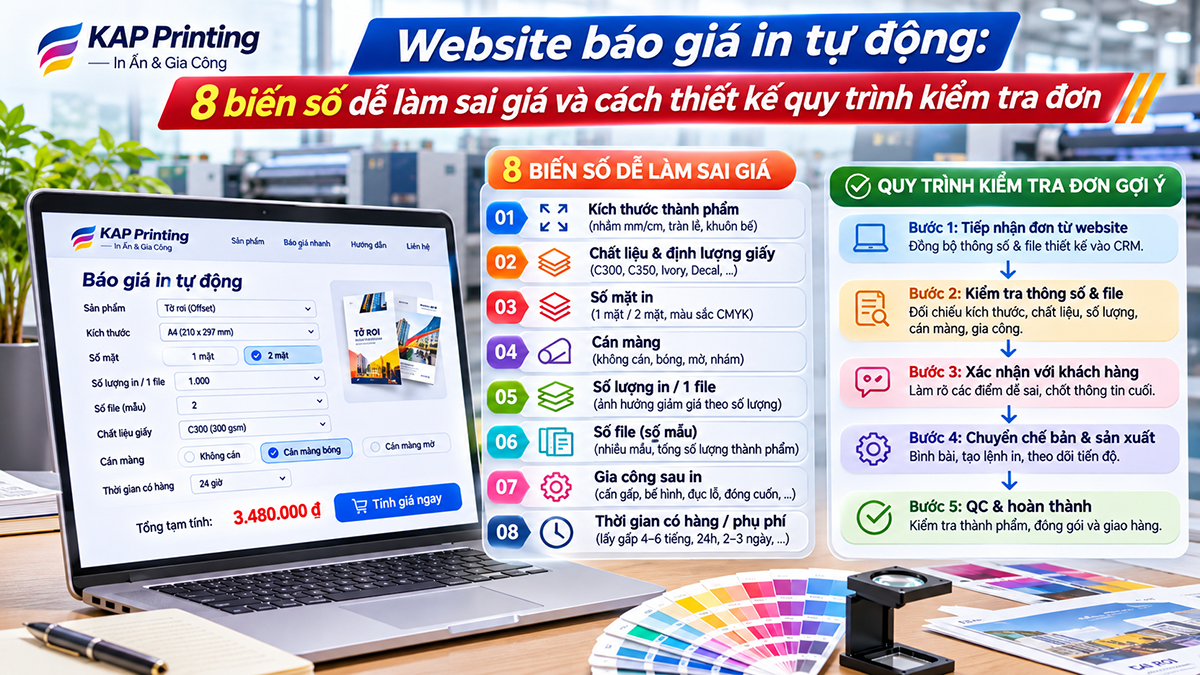
Đối với các đơn vị kinh doanh dịch vụ in ấn đang mở rộng quy mô nhận đơn hàng trực tuyến, việc số hóa quy trình tiếp nhận file, lưu trữ lịch sử duyệt mẫu và tự động hóa thông báo trạng thái đơn hàng là bước đi tất yếu để giảm tải cho đội ngũ kỹ thuật. Bạn có thể tham khảo giải pháp Tích hợp CRM để đồng bộ dữ liệu khách hàng, quản lý quy cách từng đơn hàng in ấn và theo dõi tiến độ xử lý file một cách mạch lạc.
Nếu bạn đang cần xây dựng một nền tảng nhận đơn đặt in trực tuyến chuyên nghiệp, hỗ trợ khách hàng tra cứu báo giá tự động và gửi file thiết kế thuận tiện ngay trên website, hãy Liên hệ thiết kế website in ấn hiện đại để được tư vấn giải pháp tối ưu cho quy trình vận hành của xưởng.
ĐỒNG HÀNH CÙNG DŨNG DESIGN
Bạn muốn áp dụng nội dung này vào thực tế?
Mỗi doanh nghiệp có một bài toán riêng. Hãy chia sẻ mục tiêu, nguồn lực và kỳ vọng của bạn để nhận tư vấn phù hợp.